
EVE-NG 模拟器定制华为 UMA-1500v 堡垒机搭建网络实验
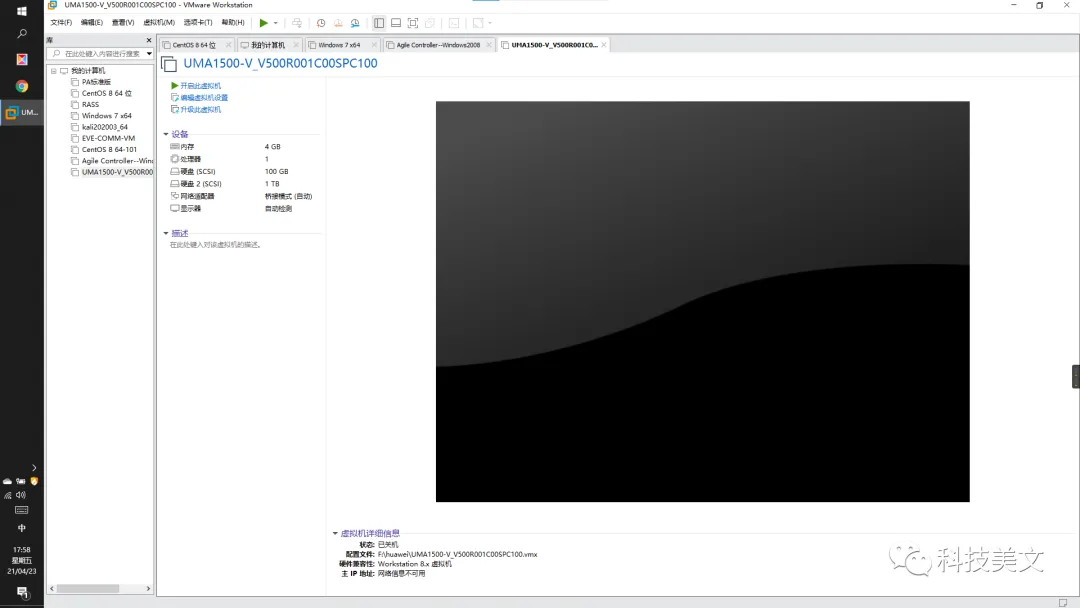
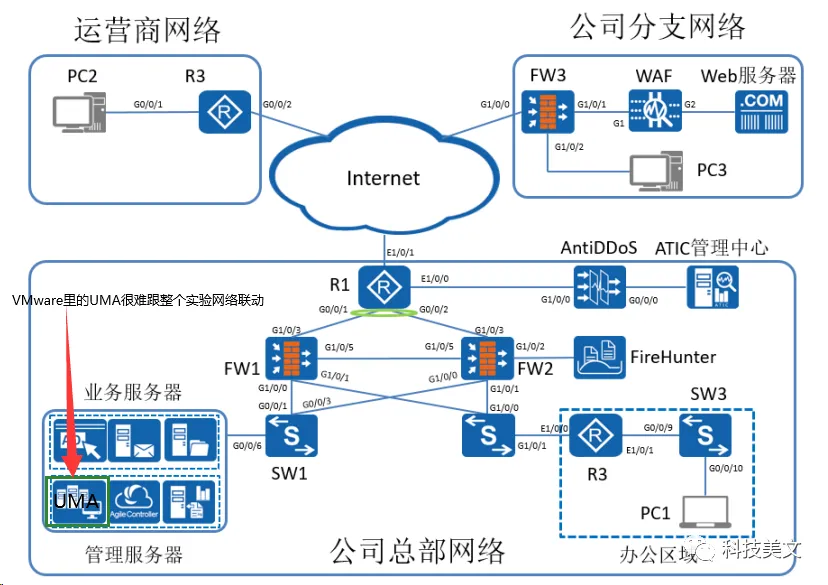
很多年前备考 HCIE 认证的时候,我曾长期在 VMware 中部署 UMA-1500v 进行练手,但很快发现了致命痛点:VMware 中的堡垒机虽能独立运行,却无法与 eNSP 搭建的路由、防火墙、服务器等实验拓扑高效联动。比如在模拟 “跨区域运维审计”“多设备权限管控” 等 HCIE 高频实验场景时,VMware 与 eNSP 的环境割裂导致实验流程断层,很多真实生产环境中的联动效果根本无法复现,这让我一度陷入备考瓶颈。而实验实操在备考过程中又占有核心地位 (HCIE 不仅考察理论功底,更看重复杂场景下的实操落地能力,而华为 UMA-1500v 堡垒机作为企业级运维审计的核心设备,更是考试与真实工作中绕不开的关键节点)
不甘心被环境限制影响备考进度,更希望能搭建贴近企业真实架构的模拟环境,我萌生了一个大胆的想法:能不能把 VMware 中的 UMA-1500v 堡垒机完整移植到 EVE-NG 环境中?这样既能借助 EVE-NG 多厂商设备兼容、拓扑联动灵活的优势,又能让 UMA-1500v 充分发挥运维核心的作用,最大程度还原真实工作场景,让备考实验更具针对性和实战性。有了想法便立刻付诸行动,那段时间,我查阅了大量技术文档,反复测试镜像兼容性、调试配置参数,逐一解决格式转换失败、模板识别异常、网络联动不通等一系列问题。经过无数次的尝试与优化,终于摸索出了一套完整且稳定的移植方案。现在把这份实战经验分享给大家,希望能帮助更多正在 HCIE 备考路上拼搏的同仁少走弯路,高效攻克实验难关,早日拿下心仪的认证!
一、基础认知:EVE-NG 模拟器简介
在开始实操前,先为不熟悉 EVE-NG 的朋友做简单科普:EVE-NG(全称 Emulated Virtual Environment-Next Generation)是一款由国外开发者打造的高级网络模拟平台,融合了 dynamips、IOL、KVM 三大核心技术,基于深度定制的 Ubuntu 操作系统开发。它支持两种部署方式:一是直接安装在 x86 架构物理主机,二是通过 OVA 镜像导入 VMware 等虚拟机软件运行。
相较于常见的 GNS3 模拟器,EVE-NG 具有显著优势:
多厂商设备兼容:可模拟华为、Cisco、H3C、Juniper、PaloAlto 等主流品牌网络设备,以及 Linux、Windows 等操作系统;
灵活的交互模式:采用 C/S 架构,EVE-NG作为服务端,客户端可通过支持HTTP/HTTPS的任意操作系统访问,突破了GNS3对特定OS的依赖限制。
拓扑联动无壁垒:支持不同设备间的无缝联动,能完整复现企业网络中 “堡垒机 + 防火墙 + 路由器 + 服务器” 的全链路架构,这正是 HCIE 实验考试的核心考察场景
将华为 UMA-1500v 移植到 EVE-NG 后,不仅能最大程度还原企业真实网络架构,还能无缝联动其他网络设备,满足复杂实验场景的需求。
二、前置准备
已安装 VMware Workstation,并在其中部署华为 UMA-1500v 堡垒机(当时用的版本:UMA1500-V_V500R001C00SPC100);
已部署 EVE-NG 环境(物理机安装或 VMware 导入 OVA 均可),确保 EVE-NG 主机可正常访问;
工具准备:WinSCP(用于文件传输)、远程终端工具(用于执行 Linux 命令);
网络环境:确保本地主机、VMware 虚拟机、EVE-NG 主机处于同一网段,网络互通。
三、详细定制步骤
步骤 1:定位 VMware 中 UMA 虚拟机文件
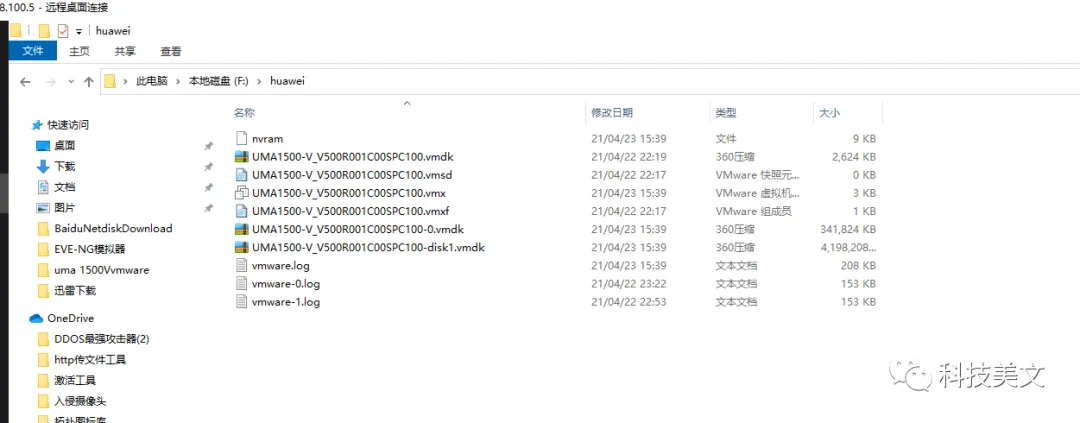
打开 VMware 存放 UMA 虚拟机的目标文件夹,核心需关注以.vmdk结尾的磁盘文件(尤其是主磁盘文件UMA1500-V_V500R001C00SPC100-disk1.vmdk),该文件是后续移植的核心镜像文件。
该文件夹下典型文件列表如下:
UMA1500-V_V500R001C00SPC100.vmdk(主磁盘文件)UMA1500-V_V500R001C00SPC100.vmx(虚拟机配置文件)UMA1500-V_V500R001C00SPC100.vmsd(快照元数据文件)其他辅助配置文件与日志文件
步骤 2:上传.vmdk 镜像文件至 EVE-NG
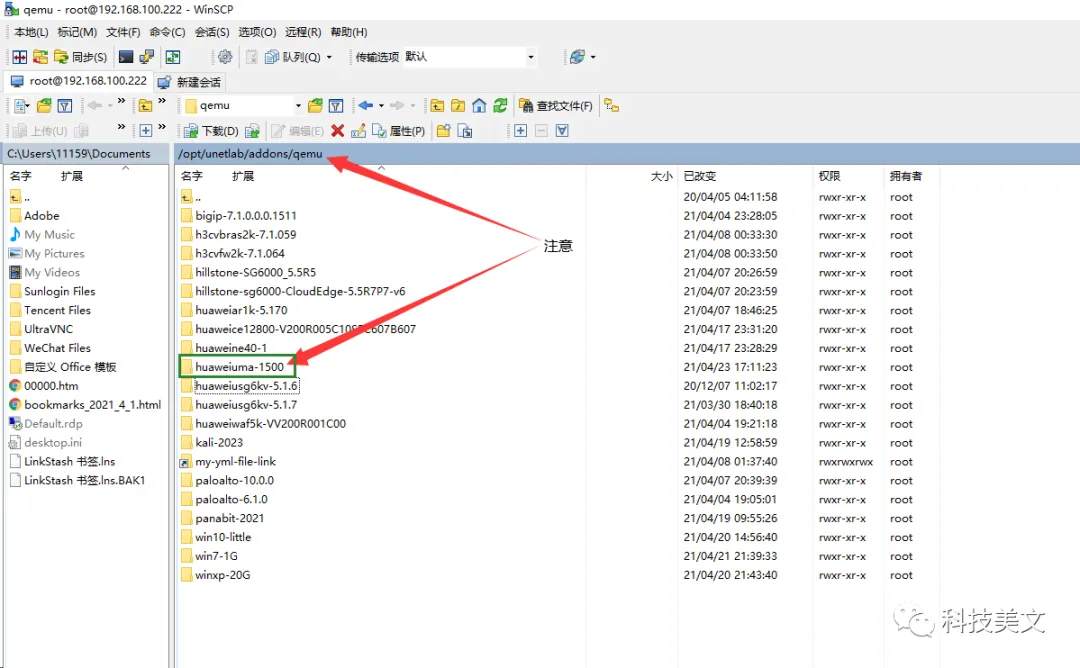
通过 WinSCP 建立与 EVE-NG 主机的连接(主机地址:EVE-NG 的 IP,如 192.168.100.222,用户名 root),将 VMware 中的UMA1500-V_V500R001C00SPC100-disk1.vmdk文件,上传至 EVE-NG 的指定目录:
/opt/unetlab/addons/qemu/huaweiuma-1500v/(若huaweiuma-1500v文件夹不存在,需提前手动创建,确保权限为 root 可读写)
步骤 3:转换镜像格式并创建数据盘
登录 EVE-NG 主机终端,切换至镜像文件所在目录:
cd /opt/unetlab/addons/qemu/huaweiuma-1500v/创建 1TB 容量的数据盘(采用 qcow2 格式,适配 EVE-NG 的 QEMU 架构):
qemu-img create -f qcow2 virtiob.qcow2 1024G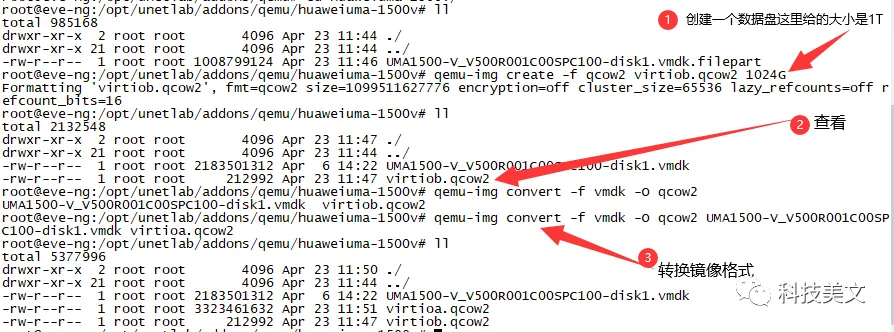
执行后会生成virtiob.qcow2数据盘文件,格式为 qcow2,集群大小 65536,支持懒引用计数优化。
转换主镜像文件格式(将 VMware 的 vmdk 格式转换为 EVE-NG 支持的 qcow2 格式):
qemu-img convert -f vmdk -O qcow2 UMA1500-V_V500R001C00SPC100-disk1.vmdk virtioa.qcow2参数说明:
-f指定源文件格式,-O指定目标文件格式,转换后生成virtioa.qcow2系统镜像文件。
转换完成后,目录下将存在两个核心文件:
virtioa.qcow2:系统镜像(转换后的主磁盘文件)virtiob.qcow2:数据盘(用于存储运维数据、日志等)
步骤 4:编写 EVE-NG 设备模板(yml 文件)
EVE-NG 通过 yml 文件识别设备类型与配置参数,需在指定目录创建华为 UMA-1500v 的模板文件:
通过 WinSCP 进入 EVE-NG 的模板目录:
/opt/unetlab/html/templates/intel/新建
huaweiuma.yml文件,写入以下配置(采用类 Linux 模板适配):
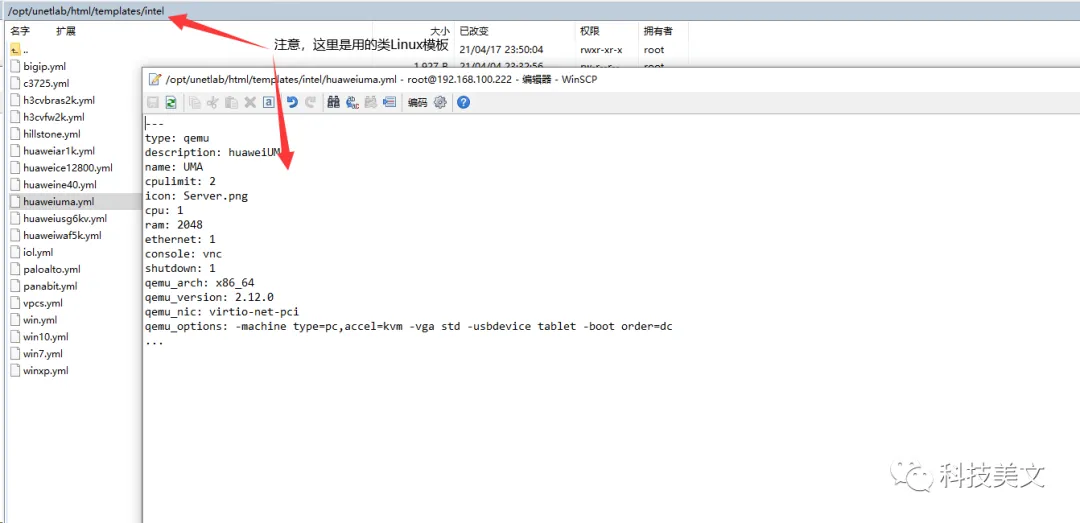
type: qemu
description: Huawei UMA1500-V
name: UMA
cpulimit: 2
cpu: 1
ram: 2048
ethernet: 1
icon: Server.png
console: vnc
shutdown: 1
qemu_arch: x86_64
qemu_version: 2.12.0
qemu_nic: virtio-net-pci
qemu_options: -machine type=pc,accel=kvm -vga std -usbdevice tablet -boot order=dc
配置说明:
cpu/ram:分配 1 核 CPU、2048MB 内存(可根据物理机性能调整);ethernet:启用 1 个网卡;console:采用 VNC 控制台;qemu_options:指定 KVM 加速、显示模式、启动顺序等核心参数。
步骤 5:EVE-NG 新建实验并添加设备
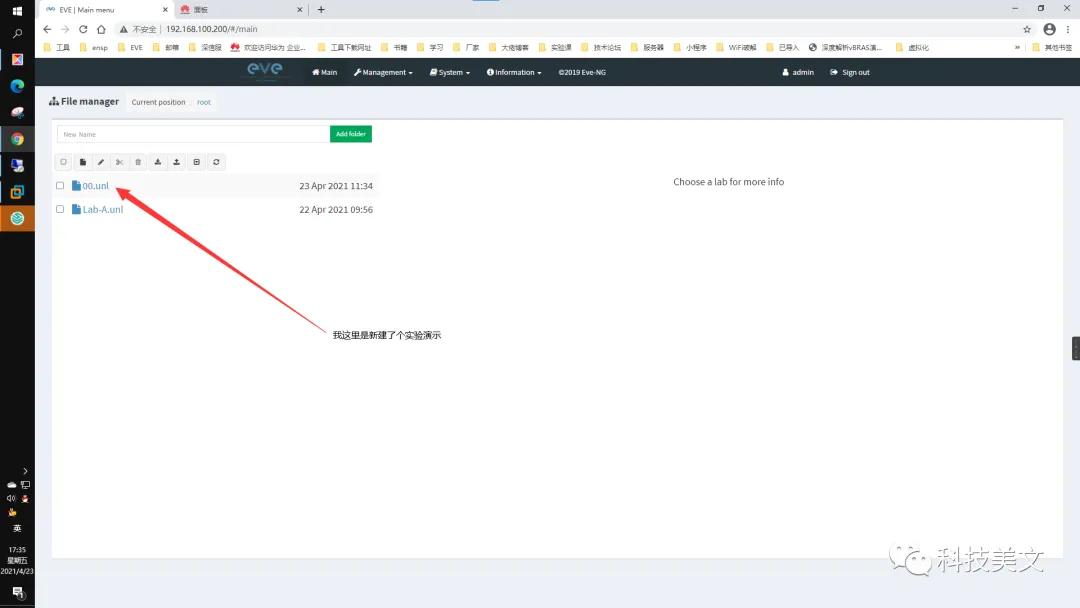
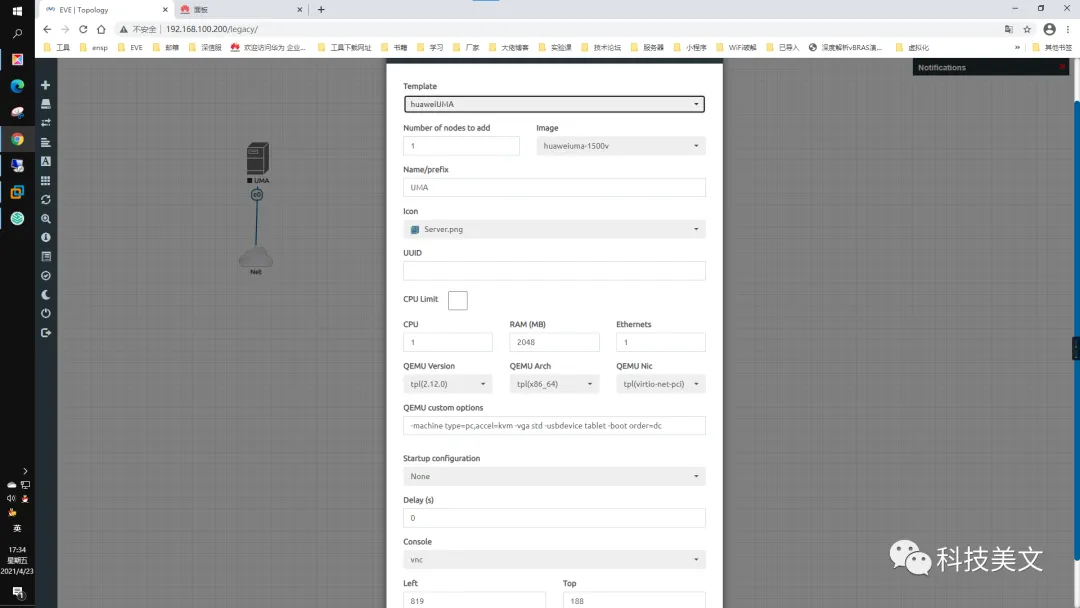
登录 EVE-NG 管理台(访问地址:http://EVE-NG 主机 IP,如 192.168.100.200),使用 admin 账号登录后,点击「New」创建新实验,命名为「Huawei UMA-1500v Test」;
进入实验拓扑界面,点击「Add a node」添加设备:
Template:选择「Huawei UMA」(即步骤 4 创建的模板);
Image:选择「huaweiuma-1500v」(镜像所在目录);
Name/Prefix:自定义设备名称(如 UMA-1500v);
CPU/RAM:默认 1 核 / 2048MB(如需调整可在此修改);
其他参数保持默认,点击「Add」完成设备添加。
步骤 6:添加网络并配置连接模式
为实现 UMA-1500v 与其他设备的联动,需添加网络云:
点击拓扑界面「Add a network」,配置如下:
Name/Prefix:自定义网络名称(如 Cloud-Public);
Net Type:选择「bridge」(网桥模式);
Bridge:选择本地物理网卡对应的网桥(如 Management (Cloud0)),实现与本机公网的连通;
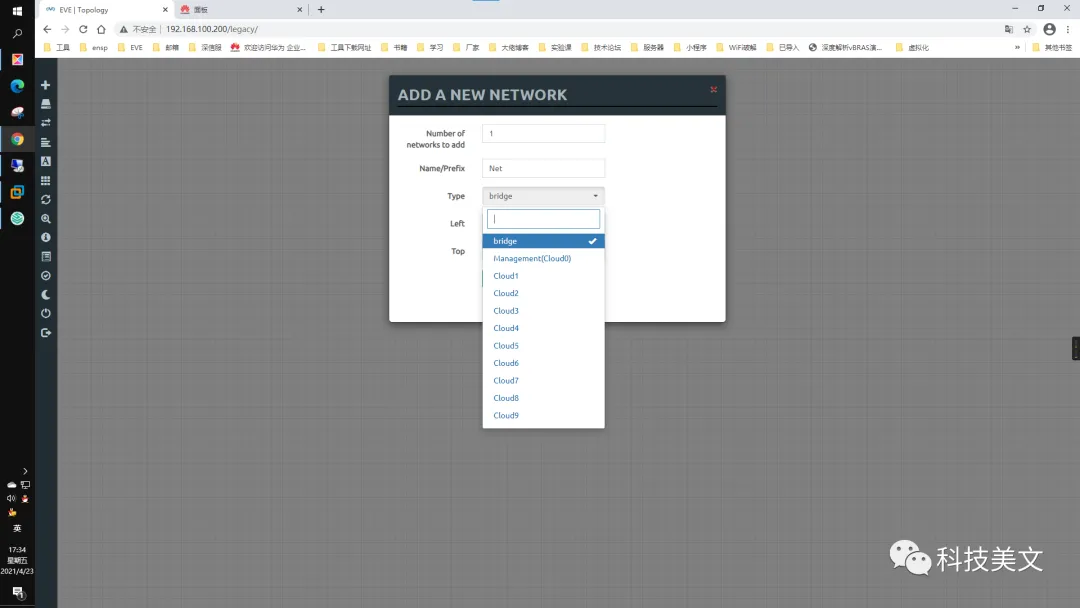
点击「Add」完成网络添加,随后将 UMA-1500v 设备的网卡拖拽至该网络,建立连接。
步骤 7:启动设备并获取 IP 地址
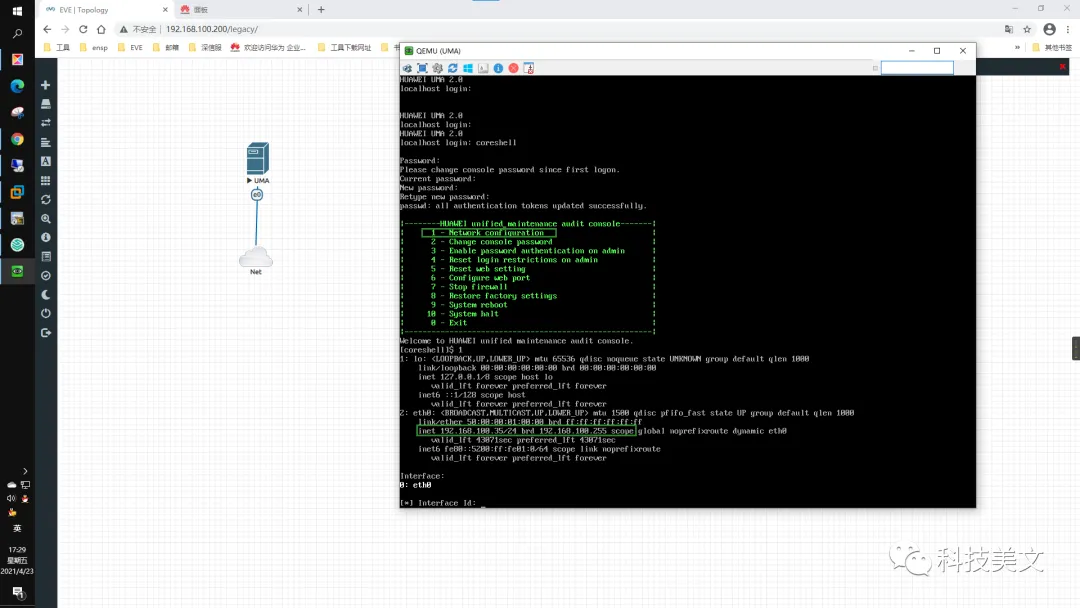
选中拓扑中的 UMA-1500v 设备,点击「Start」启动,等待 1-2 分钟完成系统加载;
右键点击设备,选择「Console」打开 VNC 控制台,登录系统(默认账号密码可参考华为 UMA 官方文档);
在控制台中执行网络查询命令,获取 UMA-1500v 的 IP 地址(如 ifconfig/ip addr,示例 IP:192.168.100.35)。
步骤 8:验证 Web 界面与功能可用性(结合 HCIE 考点验证)
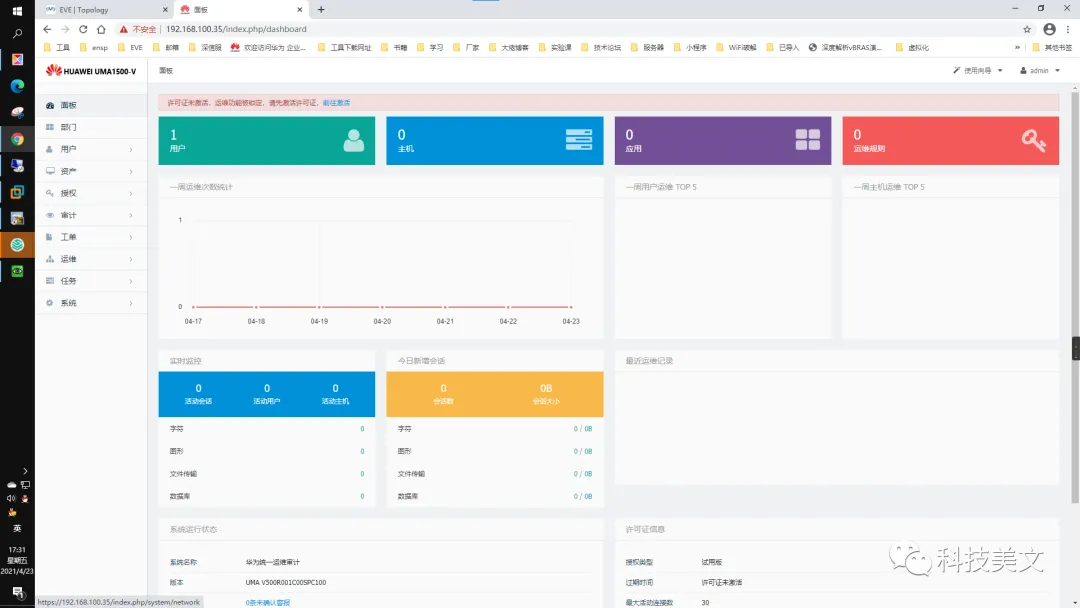
访问 Web 管理台:打开浏览器,输入
https://[UMA的IP地址]/index.php/dashboard(如https://192.168.100.35/index.php/dashboard),因未安装 SSL 证书,浏览器会提示 “不安全”,点击 “高级 - 继续访问”;登录验证:输入 UMA 的管理员账号密码,成功登录后,进入华为 UMA1500-V 管理面板;
功能检查(贴合 HCIE 考点):
系统信息:查看版本是否为 UMA V500R001C00SPC100,运行状态是否正常;
核心功能:确认用户管理、主机配置、运维审计、工单管理等菜单可正常打开(许可证未激活时,部分运维功能受限,属正常现象,可联系华为获取试用许可证,完整验证 HCIE 考点);
联动测试:在拓扑中添加华为 AR 路由器、USG 防火墙、Windows 服务器等设备,配置同网段 IP,验证 UMA-1500v 能否正常发现并管理这些设备,模拟 HCIE 实验中 “堡垒机统一运维” 的核心场景。
四、常见问题排查(汇总)
1. 镜像转换失败(如提示 “文件不存在”“权限不足”)
排查 1:确认源文件路径正确,执行
cd /opt/unetlab/addons/qemu/huaweiuma-1500v/后,通过ls命令查看UMA1500-V_V500R001C00SPC100-disk1.vmdk是否存在;排查 2:文件权限不足时,执行
chmod 755 *.vmdk和chmod 755 *.qcow2授权;排查 3:QEMU 版本不兼容时,执行
qemu-system-x86_64 --version查看版本,若低于 2.12.0,需升级 EVE-NG 或 QEMU。
2. EVE-NG 中未显示华为 UMA 模板
排查 1:确认 yml 文件名正确(
huaweiuma.yml),且存放路径为/opt/unetlab/html/templates/intel/;排查 2:检查 yml 文件格式,确保无缩进错误(YAML 对缩进敏感,建议使用 4 个空格缩进,可借助 VS Code 等工具辅助编辑);
排查 3:重启 EVE-NG 服务,执行
service unetlab restart后重新登录管理台。
3. Web 界面无法访问(网络连通性延伸)
排查 1:通过
ping [UMA的IP]验证网络连通性,若不通,检查 EVE-NG 的网桥配置是否正确,结合 HCIE 考点中的网络排障思路排查;排查 2:确认 UMA 的 HTTP/HTTPS 服务正常,登录控制台执行
netstat -tuln | grep 443(查看 443 端口是否监听);排查 3:浏览器缓存问题,清除缓存后重新访问,或更换 Chrome/Firefox 浏览器。
4. 设备启动卡顿或崩溃(影响实验效率)
排查 1:物理机资源不足,关闭其他占用资源的软件,或为 EVE-NG 分配更多内存 / CPU(HCIE 实验拓扑复杂,硬件资源是基础保障);
排查 2:数据盘容量过小,重新创建更大的数据盘(如 2TB),并重新转换镜像;
排查 3:KVM 加速未启用,检查 yml 文件中
qemu_options是否包含accel=kvm,且 EVE-NG 已启用 KVM(执行egrep -c '(vmx|svm)' /proc/cpuinfo,返回值≥1 表示支持 KVM,这是提升运行效率的关键)。
五、总结与建议
UMA-1500v 堡垒机的移植实践,不仅解决了难题,搭建更贴合真实场景的实验环境,更能在这个过程中深化对网络设备、模拟平台的理解,这比单纯刷题更有价值。通过以上 8 个核心步骤,成功实现了华为 UMA-1500v 堡垒机向 EVE-NG 环境的移植,可以在 EVE-NG 中自由搭建包含堡垒机、路由器、防火墙、服务器的完整企业网络架构,开展运维审计、权限管控、网络安全等各类场景的实验,网络安全类实验效率大幅提升。
给 HCIE 备考同仁的扩展建议
实验与考点结合:每一次实验都要围绕 HCIE 大纲展开,比如在 UMA 设备中重点练习 “用户权限分配”“运维日志审计”“跨设备联动配置” 等考点,避免盲目操作;
重视环境搭建:稳定的实验环境是备考的基础,建议定期备份 EVE-NG 实验拓扑和设备配置,避免因环境问题导致备考中断;
主动解决问题:备考中遇到的每一个故障(如设备无法启动、网络不通)都是提升排障能力的机会,可结合HCIE排障思路逐步排查,积累实战经验;
多做联动实验:HCIE 实验考试注重设备间的联动,建议多搭建复杂拓扑,比如将 UMA-1500v 与华为 USG 防火墙、Cisco 路由器、Linux 服务器联动,模拟真实企业网络场景,提升综合操作能力。
希望本文的详细步骤、问题排查技巧和备考建议,能为正在冲刺 HCIE 的你提供切实帮助。备考之路虽艰辛,但每一次突破都将成为你成长的阶梯。若在操作过程中遇到其他问题,欢迎在评论区交流讨论,让我们一起并肩作战!


