
2000元搞定企业级AI算力!DellR730XD+双P100+ESXi8.0+AlmaLinux9直通部署终极指南
导语:预算只有2000元,想搭能跑ResNet、BERT、YOLO的AI训练平台?别再交智商税了!我了解市场行情后,终于打磨出这套Dell R730XD+双Tesla P100部署方案——ESXi8.0虚拟化+AlmaLinux9直通(让虚拟机独占 GPU,性能不打折)双卡加速比1.8倍,按着步奏来轻松搞定!

一、先搞懂:这套方案到底值不值?(新手必看)
很多人觉得“便宜没好货”,但这套配置直接打破偏见——
成本碾压:2000元=Dell R730XD服务器+双Tesla P100(32GB显存),比云服务器月费还低,长期用省出一台电脑钱
性能够用:单卡10.6TFLOPS单精度算力,双卡跑ResNet-50比单卡快1.8倍,支持BERT-base、YOLOv5等主流模型,量化后能跑 LLaMA-7B。
稳定抗造:企业级服务器+ESXi虚拟化,7×24小时运行不崩,比组装机靠谱10倍
适用人群:初创公司AI研发、学生党科研建模、个人开发者练手,预算有限但要稳定算力的都能冲!
二、硬件准备:只买对的,不买贵的(附避坑清单)
1. 核心硬件清单(2025年实测低价渠道)
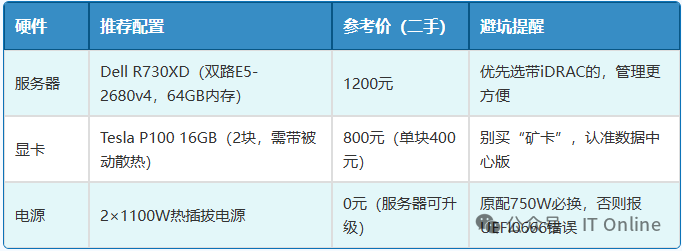
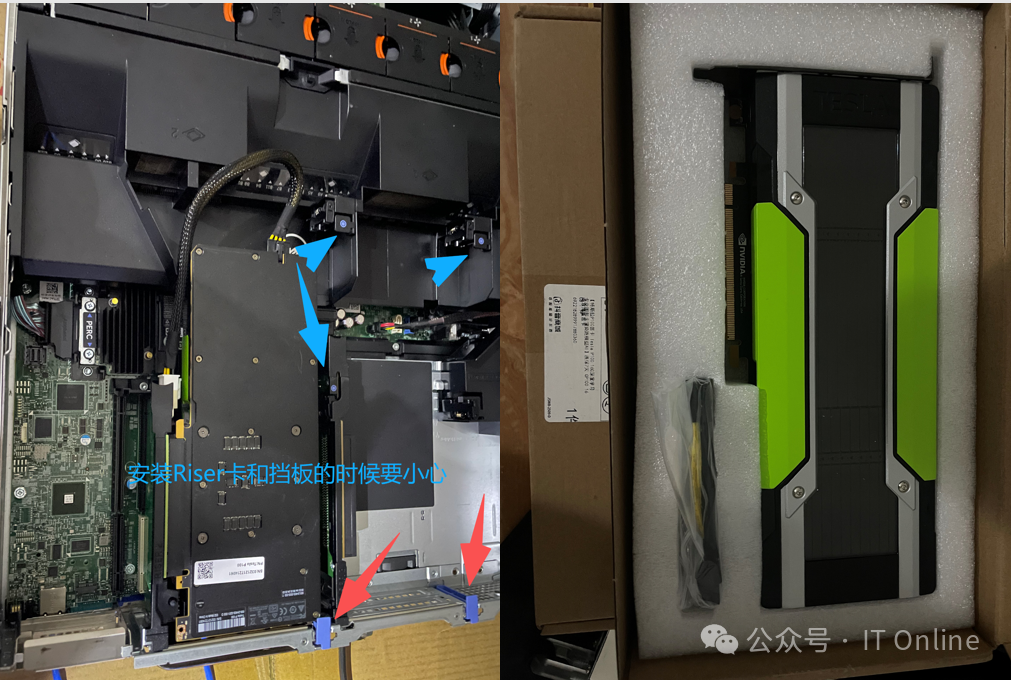
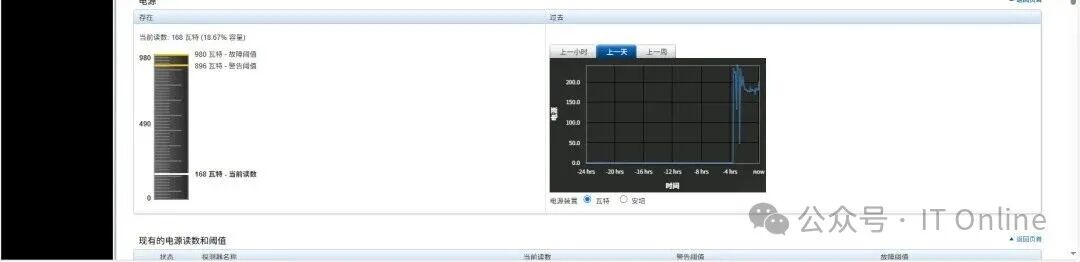
*750W也能运行,只是在极端功耗的情况不保险,还是用1100w稳妥。
2. BIOS设置:一步错全白搭(附操作动图逻辑)
服务器开机按F2进BIOS,重点配置这5项(保存后必须断电30秒,否则不生效!):
Processor Settings 设置 Intel VT-d:Enabled(GPU直通的核心开关)
Memory Mapped I/O above 4GB:Enabled(否则只能认1张卡)
System Profile:Performance(关闭节能,避免PCIe降速)
其他选项 SR-IOV Global Enable:Disabled(GPU直通用不上)
OS Watchdog Timer:Disabled(防止和ESXi冲突)
三、ESXi 8.0配置:虚拟化核心步骤(复制就能用)
1. 启用PCI直通:让虚拟机“独占”GPU
登录ESXi管理页(地址:https://你的ESXiIP/ui)用户名root
依次点【管理】→【硬件】→【PCI设备】,搜索“NVIDIA”
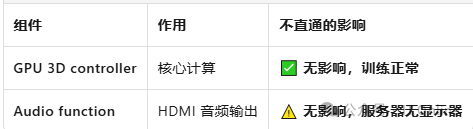
会出现4条结果(每张P100含2个功能模块),全部勾选:
0000:04:00.0 / 0000:04:00.1(GPU0+音频)
0000:05:00.0 / 0000:05:00.1(GPU1+音频)
注意:音频 Audio不显示也正常因为会被esxi隐藏,不影响计算场景功能。
点【切换直通】,等状态变“活动”后,重启ESXi主机
2. 创建AlmaLinux虚拟机,三个关键配置
CPU 选项不必开启“硬件虚拟化”(后续不会报错)
内存 勾选“预留所有客户机内存”防止内存被抢占
虚拟机 的启动引导选UEFI ,并关闭UEFI安全引导选项
3. 添加 PCI 设备 + 高级参数
编辑虚拟机设置 → 添加其他设备 → PCI 设备,依次添加上述 4 个 function
虚拟机选项 → 高级 → 配置参数 → 编辑配置,添加以下 4 行:
pciPassthru.use64bitMMIO = TRUE
pciPassthru.64bitMMIOSizeGB = 128(双卡必须设 128,翻倍预留)
hypervisor.cpuid.v0 = FALSE(隐藏虚拟化,避免驱动报错)
svga.present = FALSE;
svga.autodetect = FALSE(彻底禁用虚拟显卡)
保存配置,启动虚拟机,如果禁用了本身虚拟显卡虚拟机控制台会黑屏可xhell。
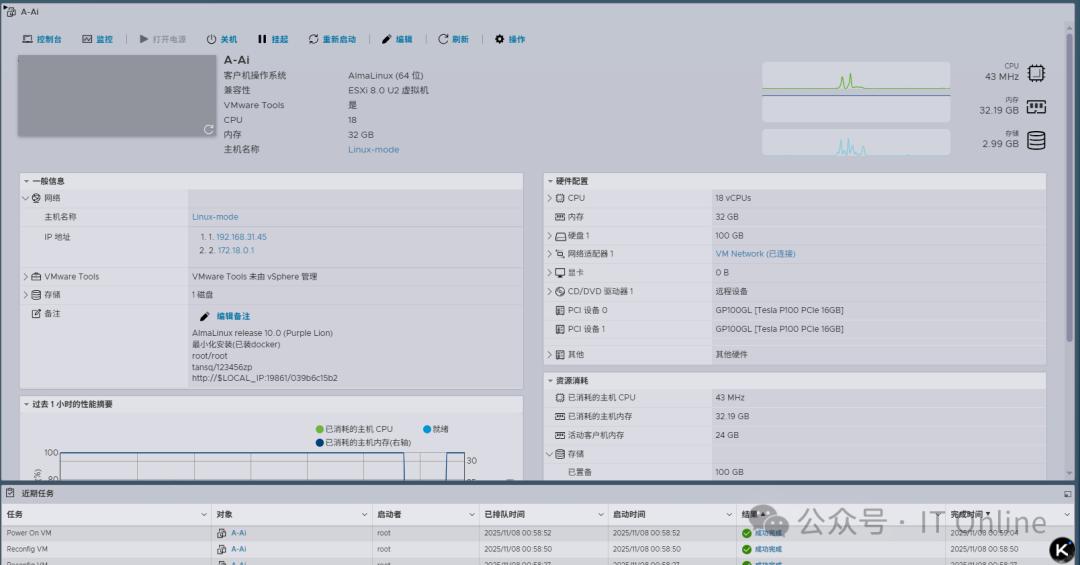
四、AlmaLinux 虚拟机内操作(最终落地环节)
1. 确认 GPU 可见性(第一步验证)
```
lspci | grep -i nvidia   #登录虚拟机后,执行命令

期望输出(4 行、如缺少Audio这两行并不影响)
23:00.0 3D controller: NVIDIA Corporation GP100GL [Tesla P100 PCIe 16GB] (rev a1)
23:01.0 3D controller: NVIDIA Corporation GP100GL [Tesla P100 PCIe 16GB] (rev a1)
2. 屏蔽 nouveau(必须!否则驱动安装失败)
sudo tee /etc/modprobe.d/blacklist-nouveau.conf <<'EOF'
blacklist nouveau
options nouveau modeset=0
EOF
sudo dracut --force --regenerate-all
sudo reboot
#重启后生效,nouveau 驱动会被彻底禁用。
3. 安装 NVIDIA 驱动(2025 年最新版)
#最好先在能科学上网的电脑浏览器下载驱动(用 curl 命令)

curl -L -o NVIDIA-Linux-x86_64-580.105.08.run \
  https://us.download.nvidia.com/tesla/580.105.08/NVIDIA-Linux-x86_64-580.105.08.run

#通过 SCP 将驱动文件上传到虚拟机 /root 目录
#执行安装命令(带关键参数,避免黑屏和驱动失效)
chmod +x NVIDIA-Linux-x86_64-580.105.08.run
sudo ./NVIDIA-Linux-x86_64-580.105.08.run --disable-nouveau --no-opengl-files --dkms -s

#参数说明:
--no-opengl-files:防止覆盖 Mesa,避免黑屏
--dkms:内核升级后自动重编驱动,无需重装
-s:静默安装,无需人工干预
4. 验证驱动 + 修复命令找不到问题
nvidia-smi   #期望输出:2 张 P100,Driver Version=580.105.08

若提示 “command not found”,执行符号链接:
sudo ln -s /usr/lib/nvidia/bin/nvidia-smi /usr/bin/nvidia-smi
5. 开启持久模式 + 安装 NUMA 工具
# 持久模式(避免重启后驱动失效)
sudo nvidia-persistenced --user root
sudo nvidia-smi -pm 1
# 安装NUMA绑定工具(必须!)
sudo dnf install -y numactl
numactl --hardware | grep "node 0"
# 应显示: node 0 cpus: 0-9(确认 GPU 在 NUMA 0)
五、环境变量与启动脚本(优化收尾)
1. 配置全局环境变量(一键执行)
sudo tee /etc/profile.d/gpu.sh <<'EOF'
export NCCL_P2P_DISABLE=1          # R730XD硬件限制,禁用P2P
export NCCL_SOCKET_IFNAME=ens33    # 虚拟机默认网卡名
export CUDA_VISIBLE_DEVICES=0,1    # 默认启用双卡
EOF
source /etc/profile.d/gpu.sh
2. 创建便捷启动脚本
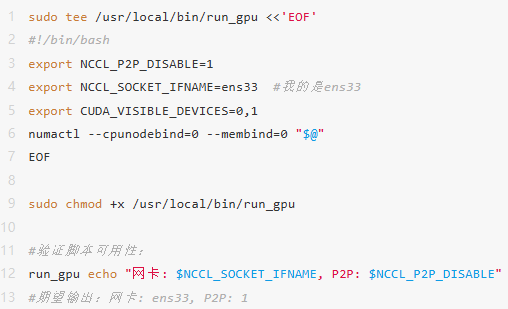
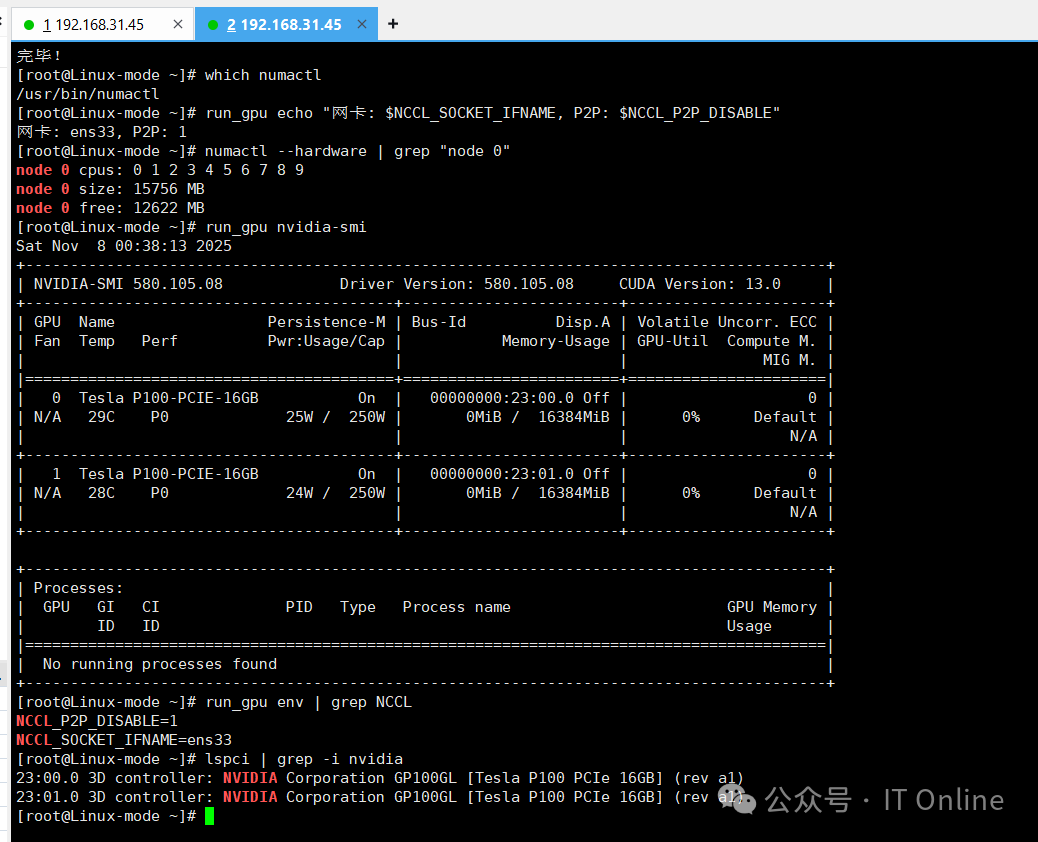
六、可选:安装 CUDA Toolkit
支持 CUDA 12.8,与 580 驱动完美兼容:
# 安装CUDA 12.8
sudo dnf install -y cuda-toolkit-12-8
# 配置环境变量
echo 'export PATH=/usr/local/cuda/bin:$PATH' >> ~/.bashrcecho 'export LD_LIBRARY_PATH=/usr/local/cuda/lib64:$LD_LIBRARY_PATH' >> ~/.bashrcsource ~/.bashrc
# 验证nvcc -V
#期望输出:Cuda compilation tools, release 12.8
七、性能实测与模型支持
核心性能数据
单卡 H2D 带宽:~11GB/s(接近 PCIe Gen3 x16 理论峰值)
双卡 D2D 带宽:~9GB/s(受硬件限制走 CPU socket 通信)
训练加速比:双卡比单卡快 1.6-1.8 倍(中等规模模型)
显存支持:32GB 总显存,可运行 ResNet-50/101、YOLOv3/v5、BERT-base 等模型,量化后支持 LLaMA-7B
八、同类高性价比个人AI算力方案对比
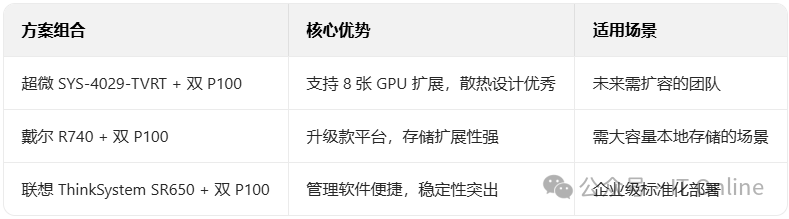
超微 SYS-4029-TVRT 服务器 + 双 P100:超微 SYS-4029-TVRT 是 4U 机架式服务器,可搭配两颗 Intel Xeon Platinum 8163 CPU,提供 24 个 DIMM 插槽,最高支持 6TB DDR4 ECC 内存,16 个热插拔 2.5 英寸 SAS/SATA 硬盘位。该服务器原生支持 8 片全高全长双宽 GPU,通过优化的 PCIe 背板和独立散热通道设计,可有效压制 8×P100 的高热量输出,即使只配置双 P100,也能在 AI 计算中表现出与 Dell R730XD + 双 P100 相当的性能,且在管理和冗余设计上也较为出色。
戴尔 R740 服务器 + 双 P100:戴尔 R740 是 R730XD 的升级款,2U 双路平台,可扩展性和性能都有所提升。它可选配 24 个 NVMe 硬盘,或者总共 32 个 2.5"或 18 个 3.5" 硬盘,能提供充足的存储支持。搭配双 P100 显卡时,在 AI 算力方面能够与 Dell R730XD + 双 P100 相媲美,同时借助 Dell EMC 的智能嵌入式管理功能,如 iDRAC9 等,在服务器管理和维护上也有不错的表现。
联想 ThinkSystem SR650 服务器 + 双 P100:联想 ThinkSystem SR650 是一款 2U 双路服务器,具备较高的性能和可靠性。它支持多种处理器和内存配置,可提供强大的计算能力。该服务器拥有多个 PCIe 插槽,能够轻松安装双 P100 显卡,在 AI 计算任务中,如深度学习训练和推理等方面,能够实现与 Dell R730XD + 双 P100 相当的性能水平,并且联想的服务器管理软件也能方便用户进行服务器的监控和管理。
英伟达官方驱动下载:https://www.nvidia.com/en-us/drivers/
这套方案花 2000 元实现了企业级 AI 算力,通过 Dell R730XD + 双 P100 的硬件组合,搭配 ESXi8.0+AlmaLinux9 的直通技术,实现了企业级的稳定性和性价比。按步骤复制粘贴即可部署成功,无需复杂调试。适合初创公司、科研团队或个人开发者!如果遇到某个环节卡壳,欢迎在评论区留言,我会第一时间解答~
原文链接:2000元搞定企业级AI算力!DellR730XD+双P100+ESXi8.0+AlmaLinux9直通部署终极指南


